openclaw安装教程:从零开始到接入飞书!
开始安装
我这里教大家怎么装,以及如何接入飞书,让我们在国内也能玩起来。
一定注意安全问题!
这玩意权限很高,一定要悠着点。
如果你直接在主力机上跑,万一AI抽风执行个 rm -rf /,你电脑里的那资料可全完了。
第一步:安装openclaw
一行命令就行,很简单。
下面的命令适用于Mac、Windows和Linux。
curl -fsSL https://openclaw.ai/install.sh | bash注意:运行前要先装Node.js,得22版本以上,否则会报错。
然后你就能看到它开始安装了。
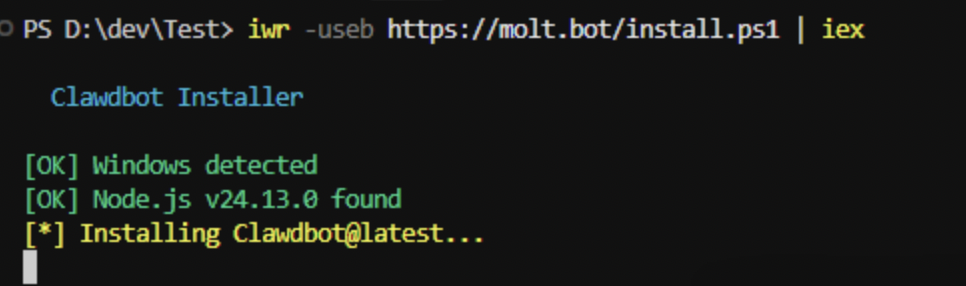
安装好后,会出现这个:
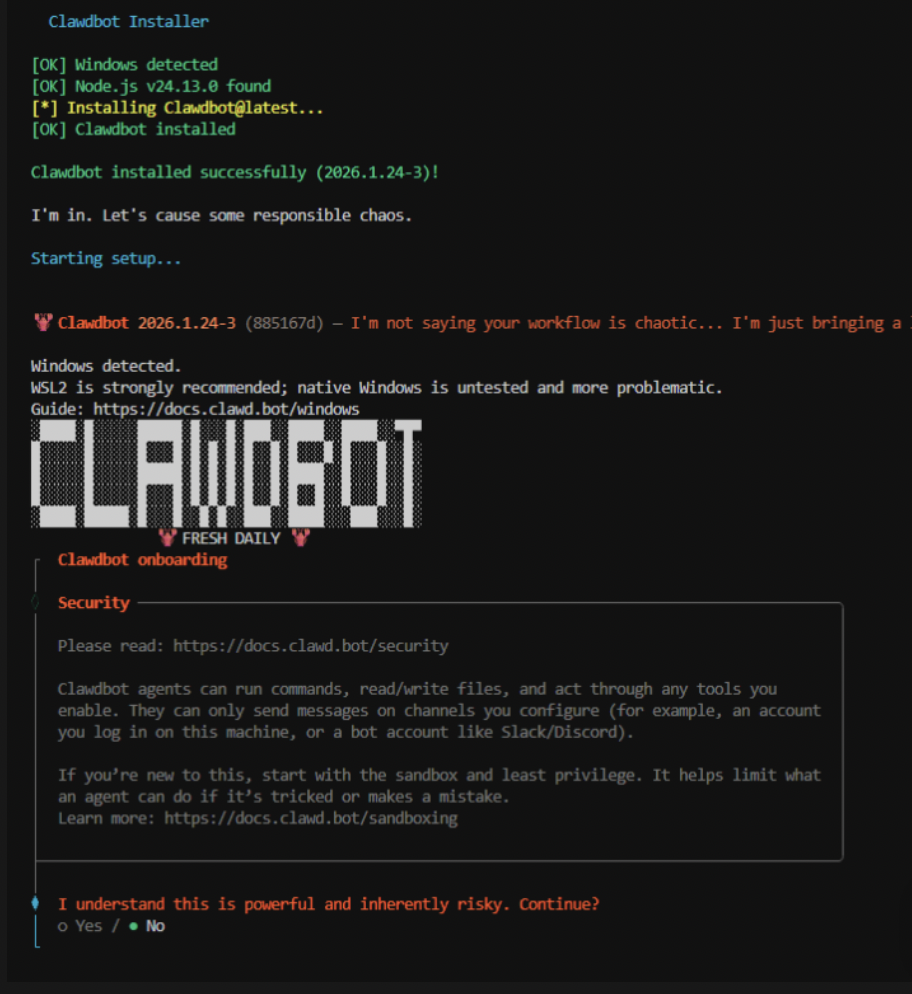
问你选yes还是no。
意思就是:我懂这大龙虾能力很强但风险极大,你确认继续吗?
只有选yes,才让你进行下一步。
选yes后,会看到一个选项:

第一个是快速启动,后续通过 openclaw configure 配置信息。
第二个是先手动配置。
我们选第一个。
第二步:配置模型
然后它会让你配置模型。
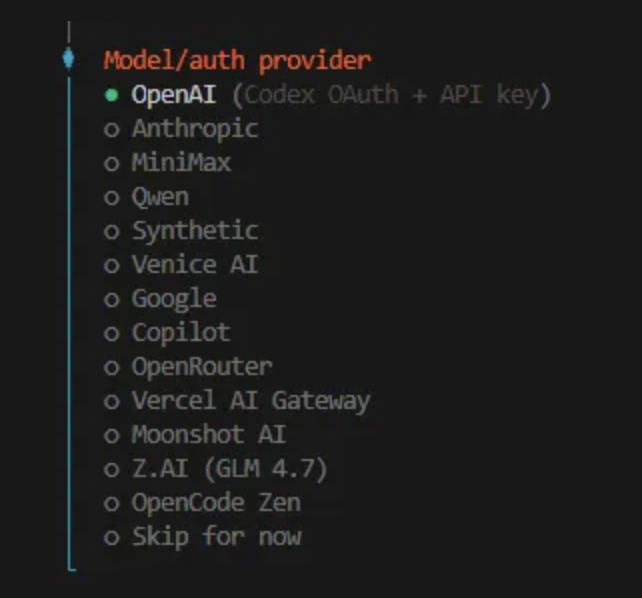
你也可以选国产模型,比如MiniMax、Qwen、智谱。
优势:
- ✅ 国内直连,无需魔法
- ✅ 价格便宜,比官方便宜50%-70%
- ✅ 支持支付宝、微信支付
- ✅ 支持Claude、GPT、Gemini等多种模型
- ✅ 24小时稳定运行
提醒一句:
这玩意上下文工程做得奇差无比。
烧Token的速度是你难以想象的离谱。
第三步:配置Skills
每个后面都有描述,你可以挑喜欢的装。
懒得挑,直接跳过也行,后续跟它对话也能装。
第五步:配置Hooks
继续下一步,会问你要不要配置hooks。
可以理解为三个插件:
boot-md:启动时自动加载一段markdown文本当默认引导内容。常用于把你的规则、偏好、项目背景在每次启动时塞进去。
command-logger:把你在openclaw里执行过的命令和关键操作记一份日志,方便排查问题和复盘。如果你比较在意隐私或不想留痕,就别开它。
session-memory:保存会话相关的状态或记忆,让它下次能延续上下文,体验会更连贯。
我建议都开,都非常实用。
第六步:启动openclaw
终于,一切就绪!
用这个命令启动:
openclaw gateway --verbose一般端口默认是18789,所以你可以直接访问:
http://127.0.0.1:18789/chat然后就能看到亲切的小龙虾界面了!
第七步:接入飞书(重点!)
我相信所有人,肯定都想在手机端或别的聊天软件里用。
这才是它最大的魅力。
在国内,现在最容易接进去的,就是飞书。
因为飞书的机器人,刚好跟这玩意非常吻合。
有个大佬做了飞书连接open的项目:
https://github.com/m1heng/openclaw-feishu
直接在WebUI输入:
给我安装 openclaw plugins install @m1heng-clawd/feishu 这个命令配置飞书机器人
它说装好后,还需要去飞书开放平台(open.feishu.cn)建个应用。
把App ID和App Secret记下来,接下来要用。
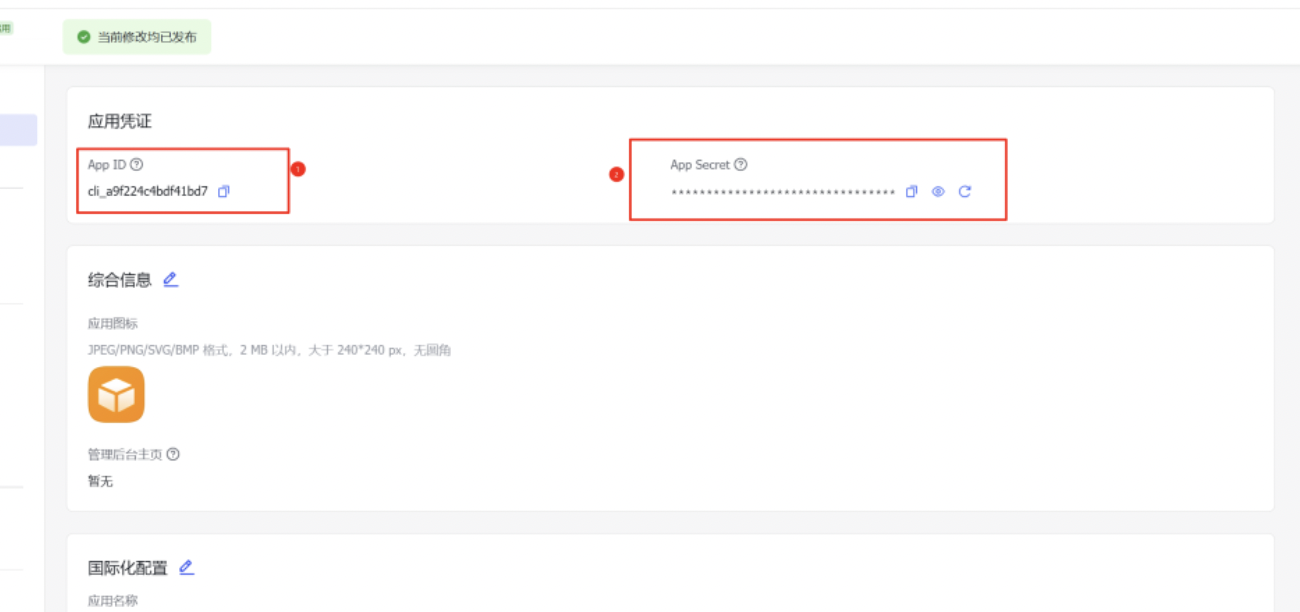
然后最骚的操作来了...
你直接在对话框中发送自己的App ID和App Secret给它。
没错,它会自己看着办,把剩下的配置全给你搞定。
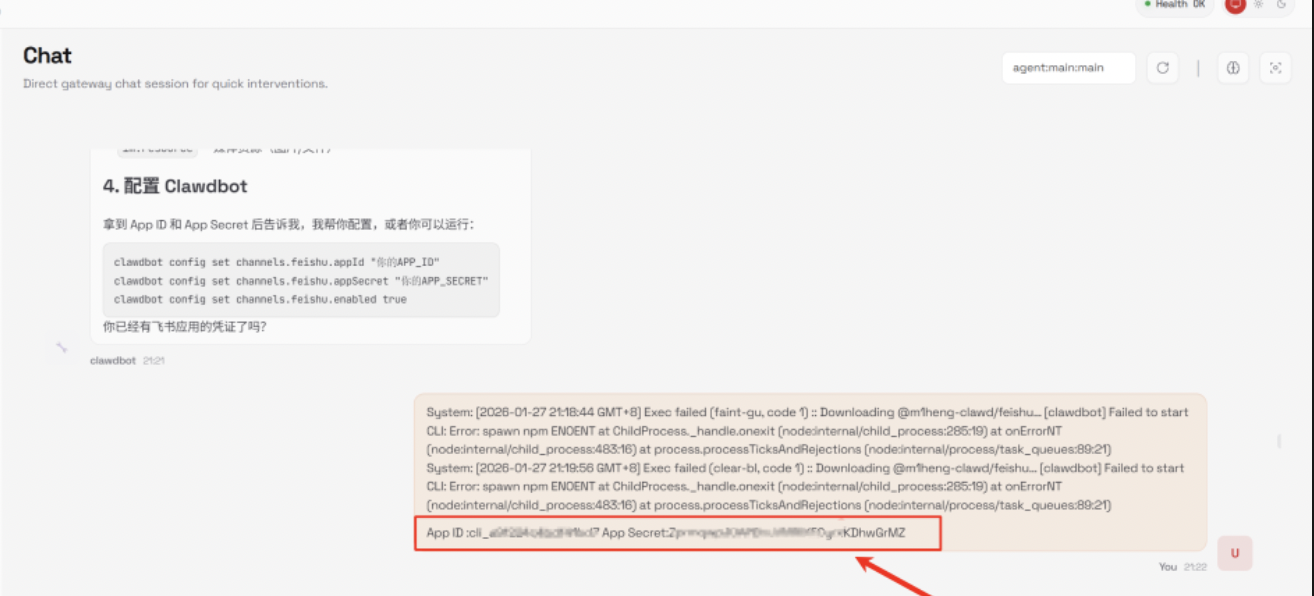
真的,爽到爆炸。
飞书开放平台设置
然后就是飞书开放平台自己的一些设置了。
这个就不太好上AI了,而且也不复杂。
大家先把机器人加入进去:
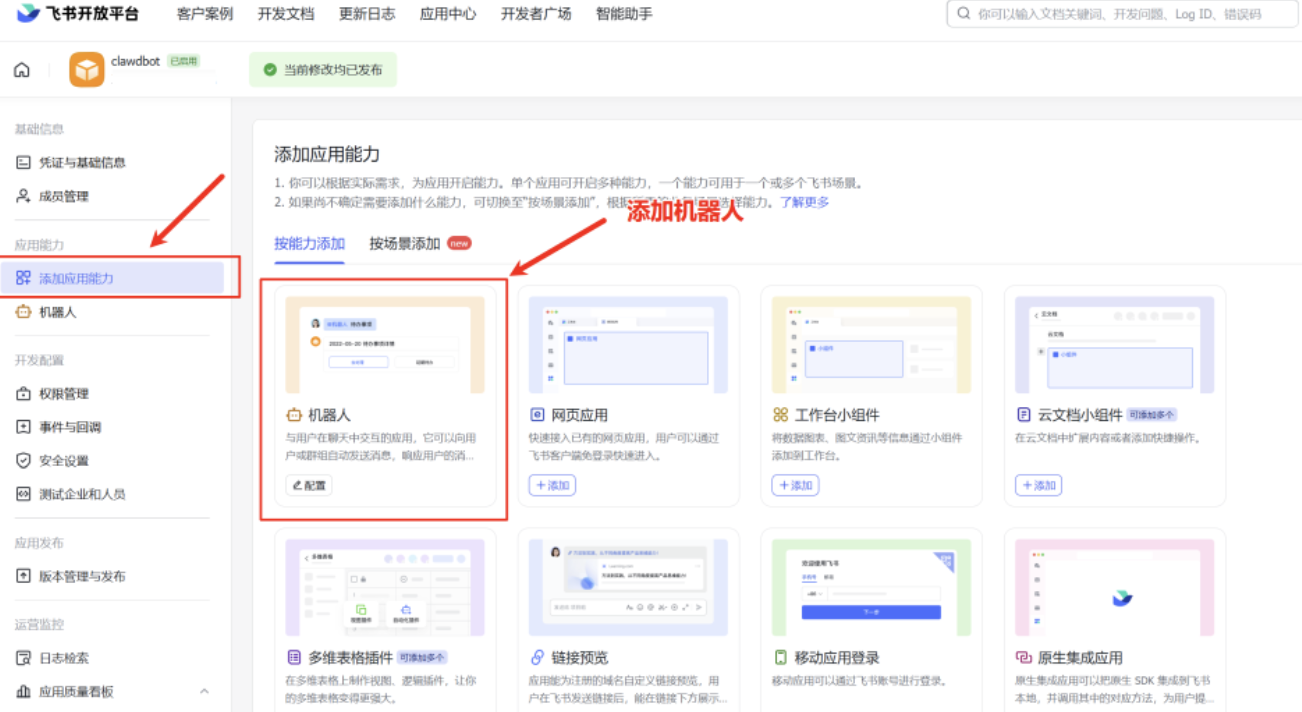
接下来开启一些必要的权限,GitHub中作者也有讲到:
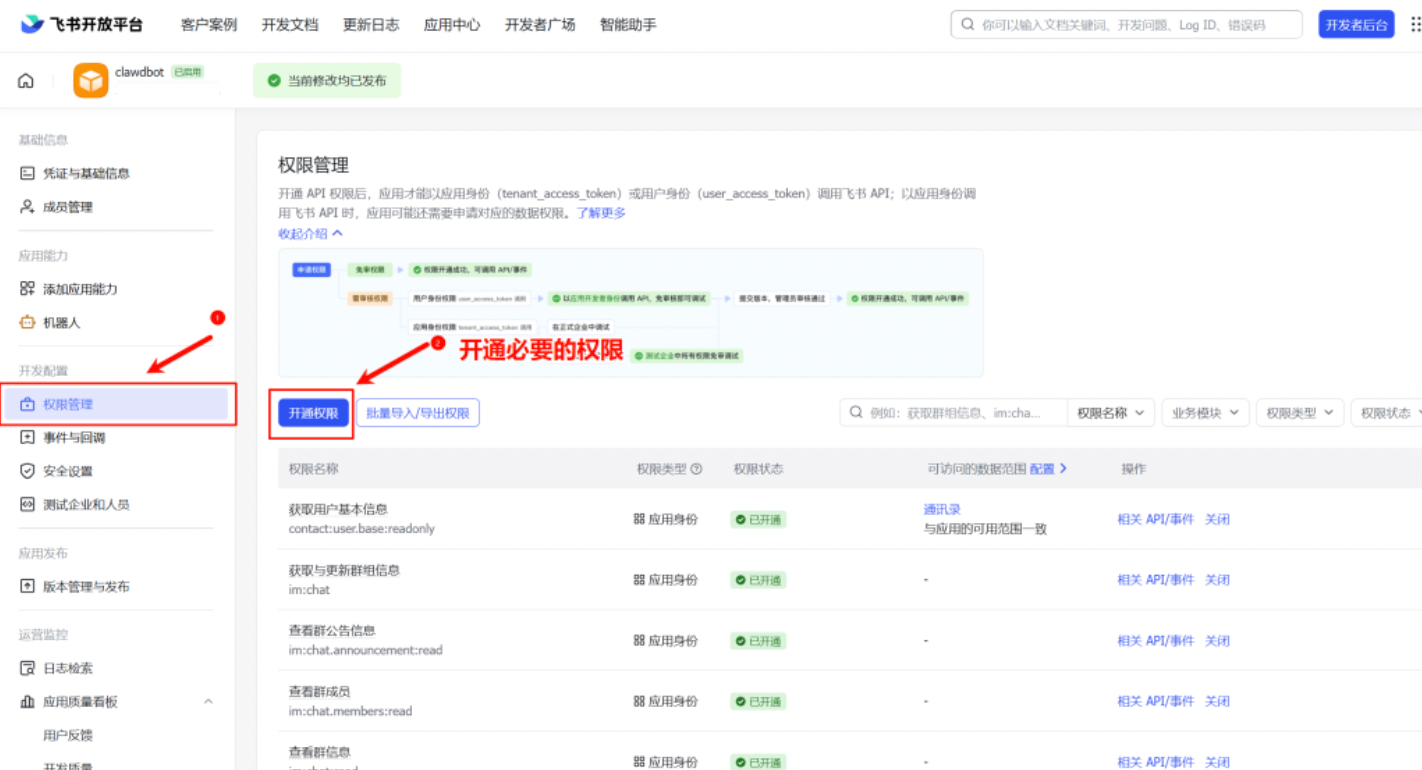
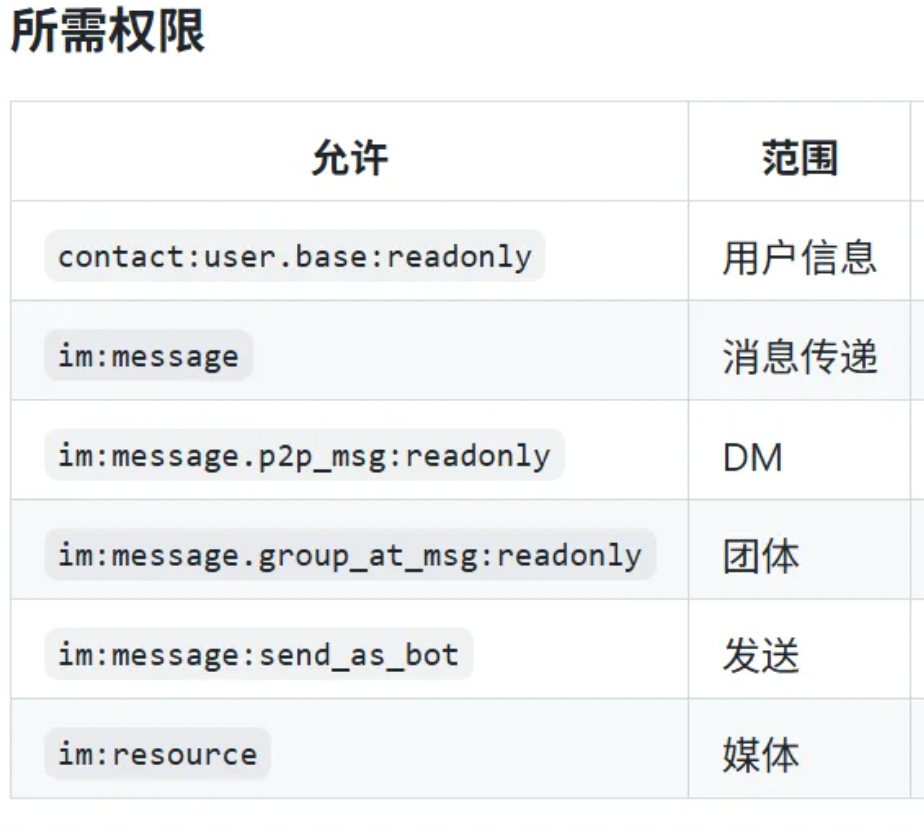
然后,把下面这些也都配置上:
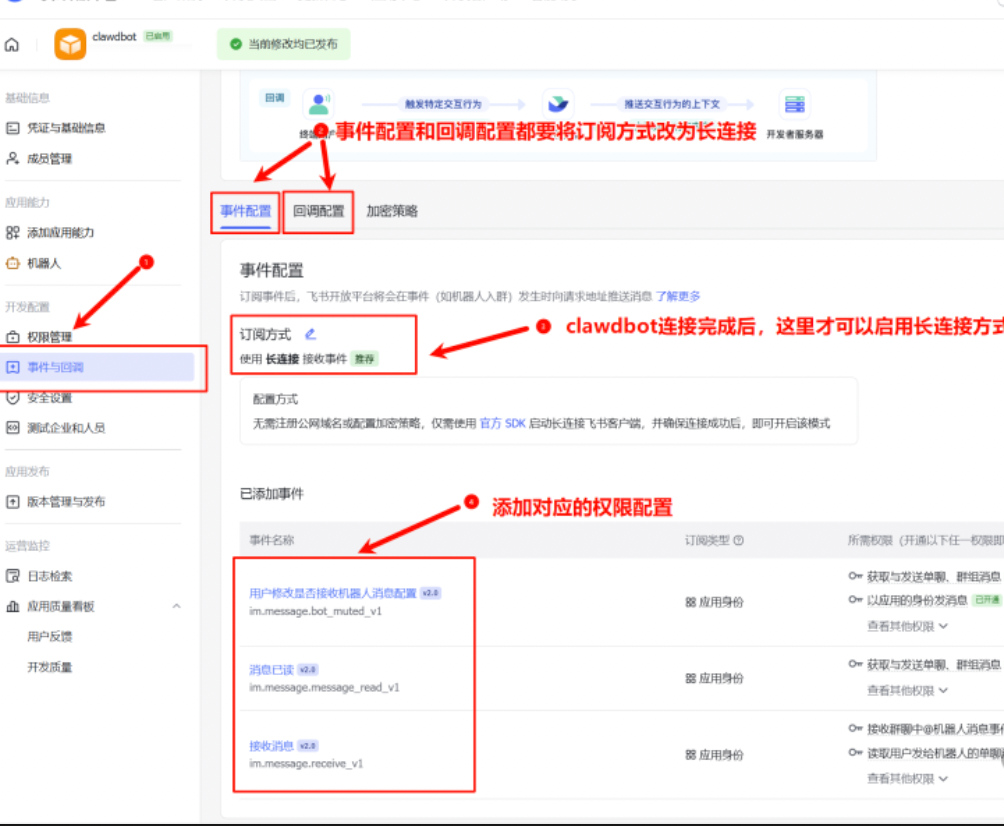
最后,一切大功告成!
然后你就进行发布:
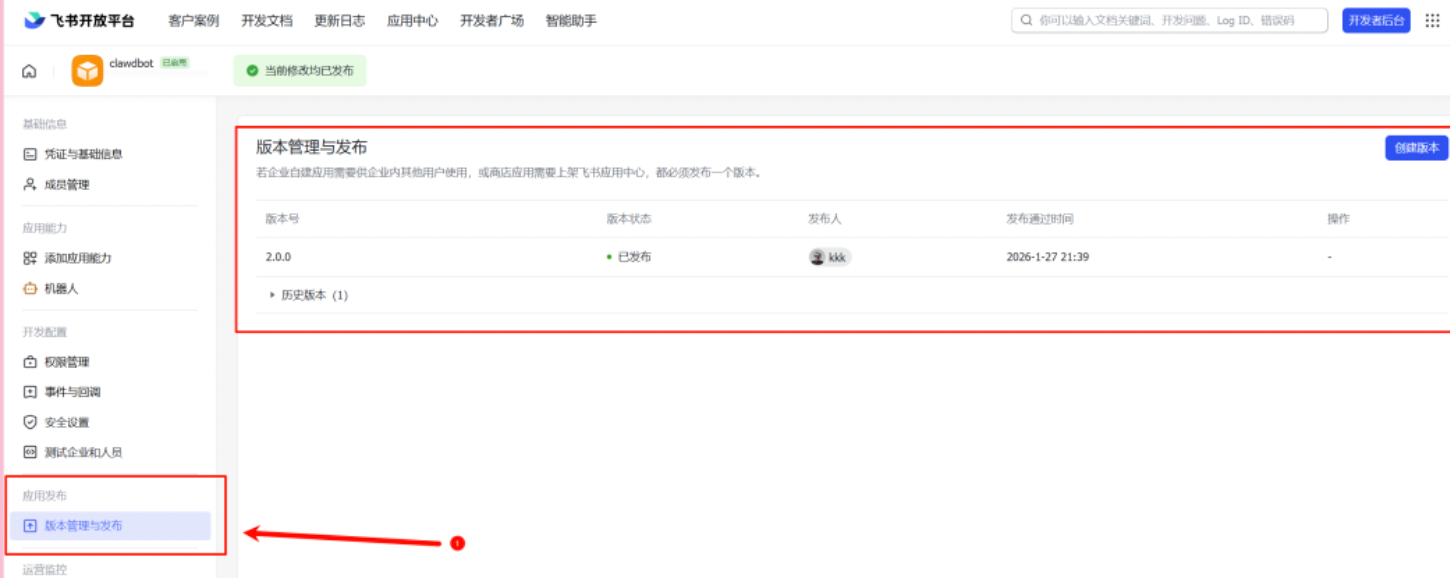
就可以在飞书里面,跟它畅聊了。
实际使用体验
比如公司报销发票,需要把发票内容填进一个Excel表格模板里
现在,只需在飞书给它下个令。
它便会在后台一顿操作:
- 打开本地文件
- 读取内容
- 自动填充Excel
一眨眼的功夫,活儿干完了。
这台电脑我就一直放在那,也没打算关机。
晚上回了家,我还是可以用手机上飞书,来对它进行遥控。
还是相当好玩的。